Mostrando postagens com marcador Dicas. Mostrar todas as postagens

Photoshopando #2 – Criando o efeito de “clones” na imagem

Eaeaeaeae, tudo beleza? … Hoje voltei a postar aqui porque vi muita gente elogiando o último Photoshopando, onde ensinei a criar um efeito de foto tirada sem câmera! Então, atendendo a pedidos, vamos mostrar o segundo post da série, onde vou explicar como podemos criar um outro efeito bastante interessante, que consiste em criar “clones” na imagem… Da uma olhada na imagem que tenho certeza que você vai entender:


Bacana, não é? E o efeito é extremamente fácil de fazer, você precisa de muito pouco conhecimento no photoshop para obter um resultado satisfatório… Lembrando que para o tutorial estou usando o Adobe Photoshop CS6, um iPhone 5 como câmera e um tripé Cannon Deluxe 300. Vamos aos passos?

1. Capturando as imagens

A parte mais importante desse tutorial, com certeza está na capturação das imagens. É necessário que você escolha muito bem o ambiente em que fará as cenas, avaliando os seguintes fatores:
  • Iluminação uniforme, e não variável: Para que o efeito fique bom, escolha um ambiente que haja bastante luz, mas que a mesma provoque o mínimo de sombra possível. Outro ponto importante também, é que essa luz não varie enquanto você estiver capturando as cenas, por esse motivo, não é aconselhado a captura de imagens usando luz natural (sol), pois uma nuvem, que venha a alterar a iluminação do ambiente já pode ser um problemão… OBS: Não use o flash a câmera na hora que for tirar fotos.
  • Ambiente grande e estático: Você deve ter em mente o resultado final do seu projeto, então escolha um lugar bastante grande, e de preferência com mobilias, dessa forma, você pode variar bastante as cenas, e o efeito será muito satisfatório. Mas é claro que a escolha do ambiente fica a seu critério. Mas de preferência, escolha um ambiente estático, ou seja, parado. Nada no ambiente deve se mover rapidamente, por isso evite lugares onde haja vento.
  • Câmera fixa: Essa é a parte mais importante do tutorial. É necessário que durante toda a capturação de imagens a câmera fique parada, na mesma posição. Para isso, aconselho o uso de um tripé próprio para isso. Mas caso você não tenha um desses em mãos, não se preocupe. Qualquer banqueta de aproximadamente 1 metro de altura, algumas caixas de sapato e um pouco de fita durex devem resolver seu problema. O importante é deixar a câmera parada.
  • Ajuda de alguém: Como eu disse, é extremamente importante que a câmera fique parada durante a retirada das fotos, por tanto, a ajuda de alguém para acionar o “clique” da câmera, viria a calhar. No entanto, se você não puder contar com a ajuda de alguém, dê uma olhada em sua câmera, algumas oferecem a opção de acionamento automático de câmera após alguns segundos, e outras contam inclusive com controle remoto.
Tendo tudo isso em mãos, vamos dar início a sessão de fotografias… Posicione sua câmera no local desejado, e trace uma linha imaginária nos locais onde deseja fazer as cenas. No caso abaixo, eu vi que seria possível criar 3 cenas distintas. Uma na cama, como se eu estivesse dormindo, outra sentado, no teclado, e uma última em pé, mexendo no computador.


2


Marcar as áreas que serão capturadas é importante, pois você não pode ultrapassar essas áreas, então na hora que for tirar as fotos certifique-se de que não está invadindo uma outra área. Isso pode ser feito facilmente, tendo objetos da cena como ponto de referência.

Após isso, fica fácil. Vá para a área 1, e capture a imagem. Veja como ficou a minha:


3


Depois de capturada a primeira imagem, cuide para NÃO MEXER A CÂMERA, e posicione-se na segunda área de sua cena, tomando cuidado sempre para não invadir o espaço da área anterior. Veja:


4


Repita o mesmo processo, tomando os mesmos cuidados, para capturar a terceira imagem. Após capturar as imagens, aconselho repetir as cenas algumas vezes, em posições diferentes e ocupando espaços diferentes também, dessa forma, você pode escolher as imagens que ficaram melhores para sua edição. Ao fim das capturas de imagem, você deve ter pelo menos 3 fotos, em áreas distintas:


5


Pronto! Todas as imagens já foram capturadas, agora vamos para a parte de edição

2. Edição de imagem

Essa parte é bastante fácil, principalmente para quem já tem alguma experiência com photoshop… Primeiramente, para uma melhor organização, crie uma pasta no seu computador (de preferência em um local de fácil acesso, como desktop) e coloque as imagens que você deseja usar no projeto dentro da mesma. Após isso, clique com o botão direito na imagem da cena da “área1″, e selecione a opção “Abrir com” -> “Adobe Photoshop”.


6


Dessa forma o documento será criado exatamente do tamanho da sua imagem, oque facilitará nosso trabalho. Depois de aberto o photoshop com uma das imagens, selecione as outras duas e arraste para dentro do photoshop. Dessa forma, suas imagens serão importadas para dentro do documento.


7


Depois que todas as imagens forem importadas para dentro do documento, verifique no lado direito do programa, as camadas de imagem (Layers). Caso não apareça essa janela, tecle F7 para que a mesma seja exibida. Será necessário que você Rasterize as camadas que importou, para isso, clique com o botão direito do mouse nas duas primeiras camadas, e selecione a opção “Rasterize Layers”.


8


Pronto! Camadas rasterizadas. Lembre-se de não mexer na última camada, mantenha-a como “Background” e com o cadeadinho do lado. Agora vamos para a parte de recorte, e começaremos trabalhando com a segunda imagem, para isso, deixe a primeira camada invisível, clicando no ícone de “olho”, ao lado da Layer. E selecione a segunda camada.


9


Selecione a ferramenta de seleção retângular (M), e apague toda a parte esquerda da imagem, deixando apenas a área em que você está presente nela. Veja no exemplo, onde a parte vermelha simula a parte que deve ser apagada da imagem:

10

Feito isso, vamos repetir os passos com a outra imagem, para isso, deixe a camada atual invisível, e a camada de cima visível. Desse jeito:


11


Pegue novamente a ferramenta de seleção retangular (M) e selecione as áreas que deseja apagar, deixando novamente somente a área em que você está presente. Veja no exemplo:


12

Feito isso, deixe todas as camadas visíveis, e você terá um resultado parecido com esse:

13

3. Finalizando…

Observe que a imagem do meio está um pouco mais escura que as outras… Isso provavelmente ocorreu por alguma variação de luminosidade na hora de capturar a imagem. Para corrigir isso, selecione a camada que está com a coloração errada, e tecle “CTRL + SHIFT + U”

14


Abrira uma janela de controle de Matiz e Saturação. Altere os valores de “Lightness” (luminosidade) vagarosamente, até que a foto pareça o mais natural possível no ambiente. Mesmo isso sendo feito, você vai reparar que em alguns pontos, ainda é possível visualizar uma “linha” de divisão das imagens, oque acaba com o efeito da montagem… Para corrigir isso também, selecione a ferramenta Borracha (E), e altere suas propriedades para que ela fique esfumaçada, desse jeito:


15


Depois basta ir apagando os lugares onde havia erro, e você verá que a imagem fica impecavelmente suave, e as linhas da montagem desaparecem. Finalizado os retoques da sua imagem, Vá em “File” -> “Save As…” e salve sua imagem no formato .JPEG, onde quiser… Aconselho também, para evitar que possíveis erros (principalmente de iluminação) fiquem evidentes, que você aplique alguns efeitos na imagem, como já mostramos nesse post. Pronto! Dê uma olhada em alguma variações do tutorial:


a (3)


a (2)


a (4)


a (1)

Fácil, não é mesmo? Comece agora mesmo a fazer seus clones! Use e abuse da criatividade…  Qualquer dúvida deixem um comentário! E se possível, curtam e compartilhem o post no facebook/twitter… Da um trabalhão danado fazer :/ Até a próxima pessoal ;D


Netflix paga para você assistir filmes em casa

Já imaginou uma profissão onde o sujeito é pago para ver filmes no conforto de sua casa? Pois bem, a notícia se trata de uma situação exatamente igual a esta.

Foi aberta uma vaga na Netflix do Reino Unido que tem como missão encontrar alguém para descrever filmes e séries. O contratado terá horário flexível e poderá trabalhar no seu próprio sofá.

Esse tem grandes chances de talvez ser o melhor emprego do mundo.

A explicação para essa vaga na Netflix é simples: a empresa tem um sistema de recomendação de filmes para seus usuários baseados em tags. Isso é, “etiquetas” com pequenas descrições de gêneros ou emoções que se pode ter assistindo àquela atração. Para isso, é preciso que os programas passem por alguma avaliação humana, e é essa a tarefa do novo contratado, que basicamente ganhará um salário para assistir TV o dia todo.


Os principais benefícios do emprego:

O contratado poderá trabalhar de casa, com horários flexíveis, diretamente do seu sofá, e ganhará uma assinatura grátis da Netflix. Entretanto, para se qualificar para a vaga, é necessário ser um expert em cinema e TV, ser organizado e detalhista, e ter experiência com Excel e sistemas de conteúdo.

Diferenciais como experiência em empresas de mídia ou internet ou um projeto de estudos sobre cinema ou televisão serão levado em consideração.

Infelizmente, a vaga está disponível apenas no Reino Unido e na Irlanda. Caso você queira tentar a sorte mesmo assim, vale a pena conferir.


Os 10 melhores aplicativos do Android para fotografia

Se você é um usuário do Android, então já pode se considerar abençoado com esse post!

Existem centenas de aplicativos dedicados à fotografia disponíveis para Android, e com esse post, o Operários da Web vai te ajudar a escolher o aplicativo perfeito para a sua necessidade. Então prepare-se para capturar, editar, compartilhar e preservar os momentos mais importantes de sua vida, usando os 10 melhores aplicativos do Android para fotografia. Confere aí:

1. Photo Editor


 O Photo Editor é um aplicativo para edição que permite que você possa fazer qualquer coisa. Entre os muitos recursos presentes no aplicativo, notamos as ferramentas de cosméticos e a ferramenta que remove manchas e outras impurezas da pele. Com mais de 250.000 avaliações de cinco estrelas, podemos dizer com segurança que ele é um dos mais queridos aplicativos de fotografia para Android.


2. PicSay Pro

 2

  O aplicativo PicSay Pro conta com mais de 65.000 avaliações de cinco estrelas na loja de aplicativos do Android, e isso o consagra como um dos mais confiáveis aplicativos ​​de edição de fotos para smartphones. A aplicação conta com opção fáceis de exportação de fotos no Flickr, Picasa ou Facebook. Ele é também muito divertido de usar, uma vez que você possa enfeitar os seus amigos com bigodes, balões de texto, etc. Em muitos aspectos, é semelhante aos editores de fotografia que você provavelmente já está acostumado a usar em seu computador.


3. Vignette

3

 O Vignette é mais um excelente aplicativo da câmera Android. Ele possui mais de 70 efeitos e 50 estilos de quadro para você pode escolher. Além disso, cada efeito pode ser personalizado com a ajuda de mais de 20 ajustes individuais.


4. Adobe Photoshop Touch

4

 A maioria dos fotógrafos profissionais já estão familiarizados com a versão desktop do Adobe Photoshop, um dos mais poderosos programas de manipulação da imagens do mundo. O programa tem a sua versão para Android também, que traz basicamente todas as características importantes do Photoshop para o smartphone. Ainda que pareça um pouco difícil de entender no início, a pratica leva a perfeição.


5. Snapseed

5

 Se você não está interessado em tratamento profissional, e quer apenas melhorar suas fotos para postar no Facebook, certifique-se de baixar o Snapseed. O app é totalmente gratuito, e equipado com muitos filtros e ferramentas que o ajudarão a destacar as características mais importantes de sua foto.


6. Camera360 final

6

 No momento, este é o aplicativo de fotografia mais popular disponível para Android. Além disso, o app oferece uma plataforma de nuvem para gerenciar arquivos, além de oito modos de disparo (incluindo rápida-shoot, auto-retrato e modo de áudio). O Camera360 é um dos aplicativos mais baixados da loja da Google.


7. Pro ​​HDR Camera

7

 Como o nome indica claramente, o Pro HDR Camera é um dos mais avançados aplicativos de fotografia para Android para tirar fotos. Com ele, você pode tirar ótimas fotos, com um bom contraste, iluminação e brilho. Outra coisa que você definitivamente vai apreciar no app é o fato de que ele pode tirar excelentes fotos no escuro (obviamente, isso também depende de suas especificações da câmera).


8.  ProCapture

8

 O ProCapture recebeu cerca de 3.000 avaliações de cinco estrelas, e por uma boa razão: é um aplicativo maravilhoso de capturação, que vai melhorar a sua experiência de fotografia com o Android. O aplicativo conta com uma versão gratuita, e uma versão paga (com mais recursos). Com ele você pode ainda criar fotos panorâmicas e unir várias fotografias.


9. Retro Camera

9

 Se você gosta mesmo de efeitos vintages e retrôs, a resposta do Android para isso se chama Hipstamatic, que promete  deixar todas as suas fotos com um ar mais ~hipster~. A ferramenta é basicamente uma câmara, através da qual você pode adicionar efeitos diferentes. O aplicativo possui também uma opção de compartilhamento rápido para os perfis de mídia social.


10. PerfectShot

10

 O PerfectShot é o aplicativo que qualquer fotógrafo pediu a Deus. O app conta com uma grande variedade de recursos como auto-foco inteligente, tiro rápido, zoom óptico e um sistema de controle inovador. Ele basicamente tem todas as características que você esta acostumado a usar em sua câmera digital, e é equipado com alguns (excelentes) filtros.

Você utiliza alguns dos aplicativos acima? Qual o seu app preferido? Comente! Queremos bater um papo com você ;) 


Artista transforma personagens de filmes em bebês

Pit Hammann é um grande ilustrador, cartunista, escritor e designer de Frankfurt, na Alemanha. Desde pequeno Hammann era aficionado por obras de terror, e desenvolveu todas as suas técnicas de desenho, pintura e roteiro em cima deste gosto pouco convencional.

Quando se casou, e se tornou uma pessoa “normal”, Hammann não deixou o seu gosto de lado, mas resolveu trazer os seus passatempos mais para dentro de sua realidade.

Foi aí que ele teve a sensacional ideia de transformar grandes vilões e personagens assustadores da história do cinema, em bebês fofos, meigos e nada amedrontadores! Olha só que bacana ficou a exposição do cara:

1


2


3


4


5


7


8


E aí, gostou do post? Se quiser saber mais sobre o trabalho do cara, não deixe de visitar o site oficial do artista.

-
E para dar uma força pra gente, deixe um comentário e compartilhe com o amiguinho esse post ;)


fonte:opdaweb

Photoshopando #1 – Como criar um Efeito de Foto Tirada Sem Câmera

aaaalve salve galera, quanto tempo que eu não postava por aqui… Pois então, ultimamente ando meio sem nada pra fazer e acabei me divertindo um pouco no photoshop… Foi aí que eu decidi fazer uma série de posts aqui no Operários da Web, o qual eu batizei carinhosamente de “Photoshopando”! Espero que vocês gostem ;) 


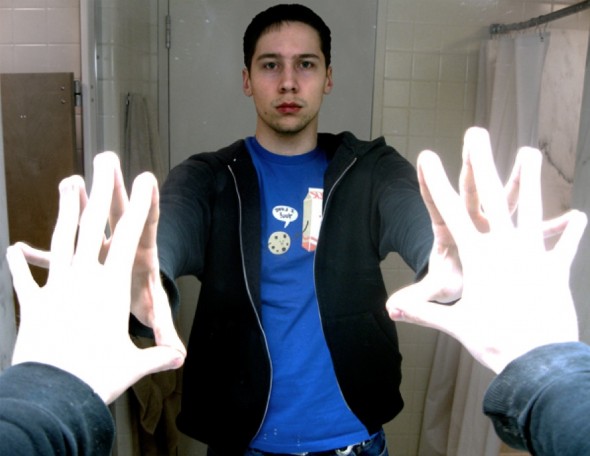
Hoje eu trouxe pra vocês um efeito bem fácil de fazer, e o resulto obtido é bastante bacana. No fim desse tutorial, você terá uma foto tirada no espelho, onde suas mãos estão visíveis e não há nenhuma câmera posicionada… Mágica? Hollywood? Não, é Photoshop!

efeito

Lembrando que para esse tutorial, estou usando o Adobe Photoshop CS6, e um iPhone 5 como câmera. No entanto, nada impede você de adaptar o tutorial do jeito que quiser… O mesmo efeito pode ser obtido com softwares gratuitos (como GIMP), e uma câmera digital comum ;). Vamos ao tutorial

Escolhendo o Ambiente

A escolha do ambiente é um fator importante na hora de começar qualquer tutorial que envolva capturação de imagens. Uma boa iluminação não basta, ela deve ser uniforme, e não deve gerar sombras. Recomendasse a utilização de luz natural (luz do dia) junto a luz artificial… Caso venha a gerar sombras, coloque um abajur ou outra fonte de luz do lado oposto a sombra para diminuir sua intensidade.


post5


Para esse tutorial em especial, a iluminação não é tão importante, desde que não haja sombras e a imagem fique “entendível”. No ambiente que você escolher, deve haver um espelho (grande o suficiente para caber suas duas mãos e seu rosto). E de preferência um fundo liso, ou com poucos detalhes. Um banheiro é perfeito para oque precisamos:

Capturando as Imagens

Uma vez escolhido o ambiente, vamos para a sessão de fotografias… E aqui está a façanha do negócio! Posicione-se de frente para o espelho, mantendo os ombros retos. Coloque uma das suas mãos sobre o espelho, e posicione a outra na frente do seu rosto, de modo que a câmera não invada o lado oposto. Tire algumas fotos nessa posição, para garantir a qualidade.


post1


Dando sequência a série de fotografias, repita o passo, mas dessa vez coloque a outra mão sobre o espelho, e novamente tome cuidado para não “invadir” o espaço oposto… (Uma boa dica é aproveitar a posição e bater várias fotos seguidas, desse modo você pode escolher uma que tenha fica melhor depois)


post2


A terceira imagem deve mudar um pouco o padrão que você impôs até agora, já que é está imagem que aparecerá o seu rosto. Tire uma foto posicionando a câmera próxima ao seu peito, tomando cuidado para nenhuma parte da câmera ou de suas mãos tapa-lo. Mais uma vez, aconselha-se tirar diversas fotos, para garantir a qualidade.


post3


Pronto! A etapa de captação de imagens está concluída… se tudo saiu como planejado, você deve ter uma série de imagens, mais ou menos como essas:


post4

Iniciando a Photoshopagem…

Agora vamos para a parte artística do tutorial! Abra seu photoshop e inicie um novo documento, com o tamanho padrão da imagem de sua câmera digital (no meu caso, criei um documento de 2000px de largura por 1500 pixels de altura, e uma resolução de 200 dpi).


post6


Após criado o documento, importe as imagens que você tirou para o mesmo. (No Photoshop CS6 isso pode ser feito arrastando os arquivos de imagem para dentro do programa). Por padrão, as imagens são importadas no Photoshop como Smart Object, e isso impede que manipulemos elas. Para resolver isso, selecione todas as três camadas que foram criadas, clique com o botão direito do mouse e selecione a opção “Rasterize”.

post8


Feito isso, vamos começar a fatiar nossas imagens… Vamos começar pelas duas primeiras imagens (a que estamos colocando a mão sobre o espelho), portanto, para facilitar, deixe a camada em que aparece o seu rosto invisível (clicando naquele olinho ao lado da camada).


post11


Agora vamos cortas algumas partes das nossas imagens… Para isso usaremos a ferramenta Laço Poligonal (L) para selecionar a parte que queremos excluir, e depois apertamos “delete” para nos desfazermos do pedaço selecionado… Veja abaixo em vermelho, as partes que eu excluí de cada imagem:


post10


  post9


Após remover as partes que não usaremos, e colocar uma imagem sobre a outra, teremos um resultado parecido com esse:


post12


Podemos reparar que nosso projeto começa a criar forma e que o efeito já é levemente perseptível, no entanto, ainda precisamos de uma cabeça! Então coloque a camada do rosto novamente no modo visível (clicando no olhinho) e apague usando o laço poligonal o espaço que não usaremos:


post13


Ok, agora ja temos um braço direito, um braço esquerdo, uma cabeça e um corpo… Bora brincar de quebra cabeça? Posicione as partes de modo que elas fiquem o mais “encaixadas” possíveis (nessa hora, desenhos na camiseta, ou listras na parede, devem ajudar… Faça isso com calma, uma vez que essa seja a parte mais importante do tutorial. Após encaixar a imagem, retire os excessos (ainda com a ferramenta laço poligonal)… Você deverá obter um resultado semelhante a esse:


post14


Retoques e acabamento

>Se observarmos a imagem, veremos que a camisa está mais escura do lado direito do que lado esquerdo, e isso ocorre devido a mudança de luminosidade no ambiente… O fator é bastante comum, mas é facilmente ajustado! Se isso ocorrer na sua imagem, selecione a camada mais escura e aperte CTRL + U (ou vá em Imagens -> Ajustes -> Matiz/Saturação)

post15


Regule os níveis de luminosidade e saturação até que ambas as imagens fiquem com praticamente o mesmo tom, e que seja difícil perceber a diferença, depois basta apertar ok. Repita esses passos com todos os outros elementos cujo a luminosidade não se encontra de forma harmônica no ambiente (parede, objetos, roupa, pele, etc). Após regular os niveis de saturação e luminosidade, e recortar mais um pouco a figura, teremos o seguinte resultado:


post16


Agora nosso projeto está quase pronto… faltando apenas os últimos retoques. Se observarmos, nos locais onde as imagens se sobrepõe (onde foi recortado), não temos uma “suavidade”, oque impossibilita a imagem de se aproximar da realidade… Para que esse efeito seja visível, escolheremos a opção Borracha (E) e selecionaremos um pincel “esfumaçado”.


post17


Passe a ferramenta de borracha rente as bordas de sua imagem, nos locais onde as imagens se sobrepõem, eliminando marcas das colagens, e dessa forma fazendo com que as colagens fiquem mais realistas em relação ao fundo. Depois disso sua imagem deve estar pronta! Uma boa dica é adicionar alguns filtros e efeitos de iluminação na imagem, dessa forma você disfarça possíveis erros que tenha deixado. Caso você não saiba fazer isso, uma boa dica é usar um aplicativo mobile como o instragram, ou um api online que faça o trabalho por você.


efeito


Eaí, gostou do post? Conseguiu reproduzir esse efeito com suas fotos? … Em breve eu estarei ensinando mais alguns efeitos divertidos do photoshop para você surpreender os amigos ;) ... deixe um comentário!


Créditos da ideia, ao amigo É Farsas e operariosdaweb;)
Copyright © 2014 Desleixado e curioso and Clink.marketing - iBaixando.